Le digital, c'est quoi exactement ? Une explication simple et concrète
Vous entendez parler de digital et de numérique partout, mais personne ne prend le temps d'expliquer vraiment ce que ça veut dire. Voici une réponse claire, sans jargon.
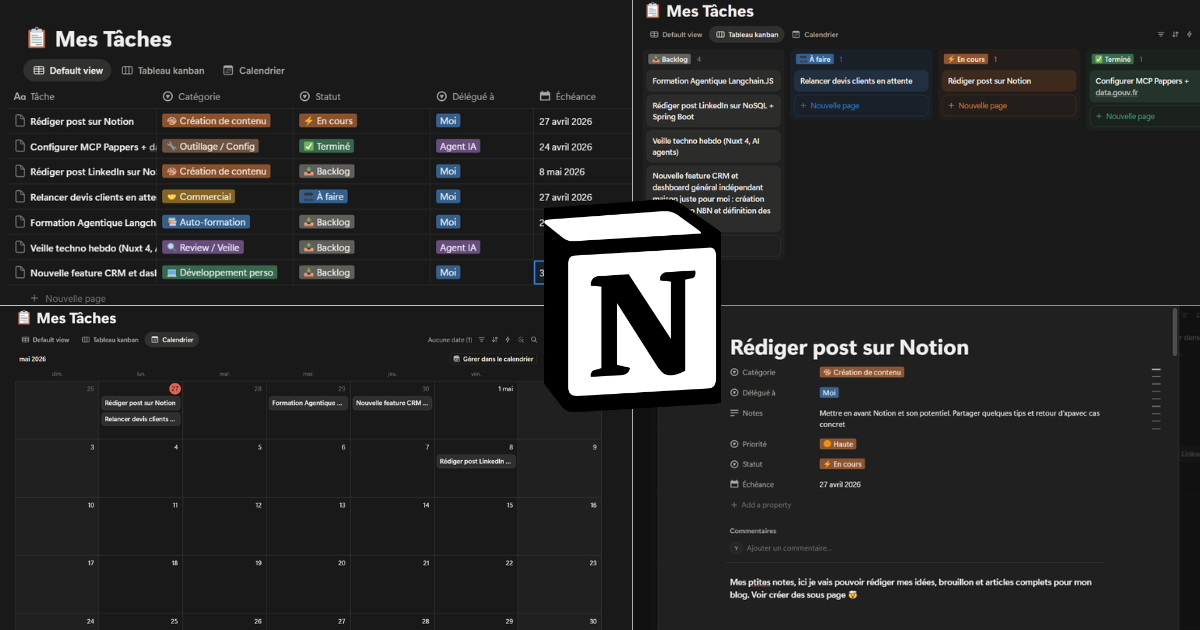
Si vous avez déjà ouvert Notion et refermé l'onglet en vous disant "c'est trop compliqué", vous n'êtes pas seul. C'est probablement la réaction la plus commune face à cet outil. Et c'est aussi ce qui fait que la plupart des gens passent à côté de quelque chose de vraiment puissant.
Notion n'est pas une application avec une fonction précise. C'est une plateforme. Un terrain vierge. Et comme tout terrain vierge, sa force — la flexibilité totale — est aussi ce qui le rend intimidant au premier abord.
Quand on ouvre Notion pour la première fois, on se retrouve face à... une page blanche. Pas de workflow imposé, pas de structure prédéfinie obligatoire. Juste des blocs à assembler.
C'est déstabilisant parce qu'on est habitués à des outils qui nous guident : Trello a ses colonnes, Excel a ses cellules, Notes a ses... notes. Notion lui, vous demande de réfléchir à comment vous voulez organiser votre vie ou votre travail avant de commencer.
Et c'est là que beaucoup abandonnent.
Le piège classique : vouloir tout organiser parfaitement dès le départ. On crée trop de pages, trop de sous-pages, on essaie de reproduire un système complexe vu sur YouTube, et on se retrouve avec un espace aussi chaotique que ce qu'on voulait fuir.
La bonne approche : commencer petit, et laisser le système grandir avec vos besoins.
Une fois qu'on a posé une base adaptée à ses besoins, on découvre la vraie puissance de l'outil.
Les bases de données — le cœur de Notion
C'est la fonctionnalité qui change tout. Dans Notion, une base de données c'est une collection d'entrées avec des propriétés personnalisées : texte, date, statut, relation avec une autre base, formule calculée… Et chaque entrée est aussi une page à part entière. (pageception 🤯)
Concrètement, ça veut dire que vous pouvez avoir une base de données de vos projets clients, et pour chaque projet : des tâches liées, des notes de réunion, des contacts associés, des documents. Tout connecté, tout consultable depuis différentes vues.
Et ces vues, c'est là où ça devient intéressant : la même base de données peut s'afficher en tableau kanban pour suivre l'avancement, en calendrier pour visualiser les deadlines, en galerie pour une vue plus visuelle, ou en tableau classique pour filtrer et trier.
Moins connu, mais très utile : Notion permet de publier des pages en accès public. Pour un freelance ou une petite structure, ça peut servir de page de présentation simple, de base de connaissances client, de roadmap publique d'un produit, ou même de FAQ accessible sans connexion.
Ce n'est pas un remplacement de site web professionnel, mais c'est un outil pratique pour partager de l'information rapidement sans infrastructure.
Je gère l'intégralité de mes projets — clients et personnels — depuis Notion.
Concrètement dans mon espace :
Mais ce qui change vraiment mon quotidien en 2025-2026, c'est la connexion entre Notion et mon assistant IA.
Mon assistant a accès à mon espace Notion. Ça veut dire que quand je lui pose une question sur un projet — avancement, prochaines étapes, contexte client — il ne part pas dans le vide. Il sait. Il peut me répondre avec le contexte réel de mon travail, pas une réponse générique.
C'est la différence entre un assistant qui vous dit "voici comment gérer un projet en général" et un qui vous dit "d'après ton kanban, il te reste 3 tâches sur ce projet, la prochaine est X et la deadline approche".
Notion s'est imposé comme un hub central pour de nombreux workflows parce que des dizaines d'outils ont développé des intégrations natives ou via des plateformes comme Zapier ou n8n :
Plus votre base Notion est solide, plus ces connecteurs deviennent puissants. C'est un effet de levier : l'organisation que vous mettez en place une fois, elle profite à tous vos outils.
1. Commencez par un seul besoin Ne cherchez pas à tout organiser d'un coup. Choisissez un point de douleur réel : vos notes de réunion qui traînent partout, votre liste de tâches dans 5 endroits différents, vos projets sans visibilité. Résolvez ce problème d'abord.
2. Découvrez les templates officiels Notion propose une galerie de templates gratuits pour presque tous les cas d'usage. C'est un excellent point de départ pour comprendre comment structurer une base de données sans partir de zéro.
3. Apprivoisez les bases de données progressivement Créez votre première base de données simple : une liste de tâches avec juste un titre, un statut (À faire / En cours / Fait) et une date. Ajoutez des propriétés au fur et à mesure que vous en ressentez le besoin.
4. Reliez vos bases entre elles C'est l'étape qui fait basculer vers la vraie puissance. Quand vos projets sont liés à vos tâches, vos tâches à vos contacts, vos contacts à vos notes — vous avez un système vivant, pas juste une liste de fichiers.
Notion n'est pas parfait pour tout. Pour de la gestion de projet avec beaucoup de collaborateurs et des besoins avancés de reporting, des outils dédiés peuvent être plus adaptés. Et sa courbe d'apprentissage reste réelle.
Mais pour un freelance, un indépendant, une petite équipe, ou même pour organiser sa vie personnelle — c'est difficilement égalable en termes de rapport flexibilité / puissance.
Vous portez un projet de digitalisation et souhaitez vous assurer que vos bases sont solides avant de vous lancer ? Prenons le temps d'échanger.
Vous entendez parler de digital et de numérique partout, mais personne ne prend le temps d'expliquer vraiment ce que ça veut dire. Voici une réponse claire, sans jargon.
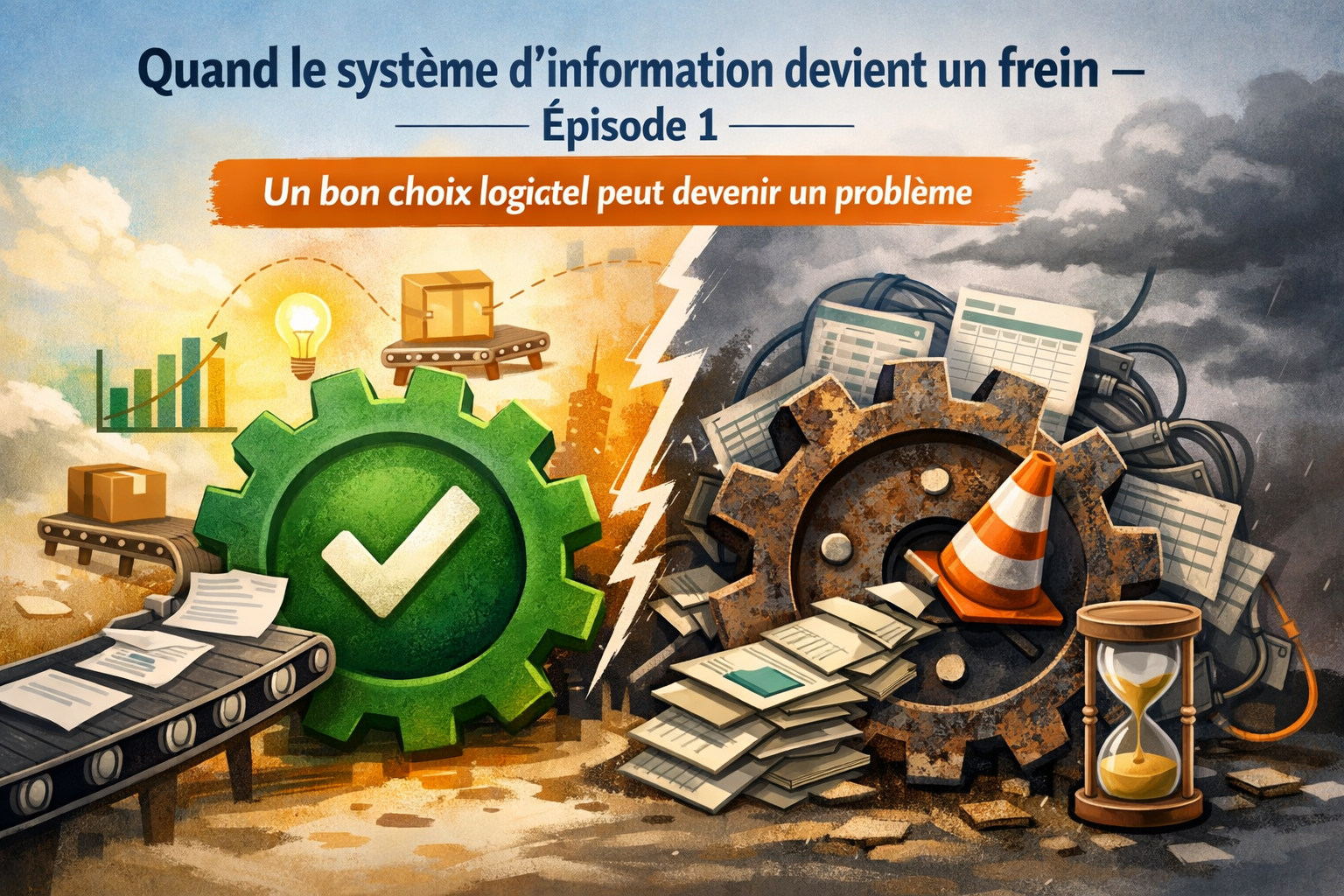
Quand le système d’information devient un frein – Épisode 1

Quand le système d’information devient un frein – Épisode 2